Intégrer SmartAgenda sur son site WIX pour la prise de rendez-vous en ligne.
SmartAgenda peut être directement intégré dans votre site internet grâce à son widget de prise de rendez-vous. Découvrez comment intégrer SmartAgenda et la prise de rendez-vous sur votre site Wix.
Vous ne savez pas comment intégrer la prise de rendez-vous à un site Wix ? On vous explique comment avec SmartAgenda vous avez la possibilité de proposer la prise de rendez-vous à vos clients sur votre site internet.
Intégrer SmartAgenda dans mon site internet Wix.
SmartAgenda peut être directement intégré dans votre site internet grâce à son widget de prise de rendez-vous. Ce widget est entièrement paramétrable en termes de contenu, depuis votre SmartAgenda ou bien en termes de mise en page, grâce à ses paramètres. En utilisant ce widget, vos utilisateurs restent sur votre site internet pour prendre leur rendez-vous.
Pour installer ce widget :
Aller sur votre SmartAgenda
Cliquer dans Réglages
Sélectionner Démarrage
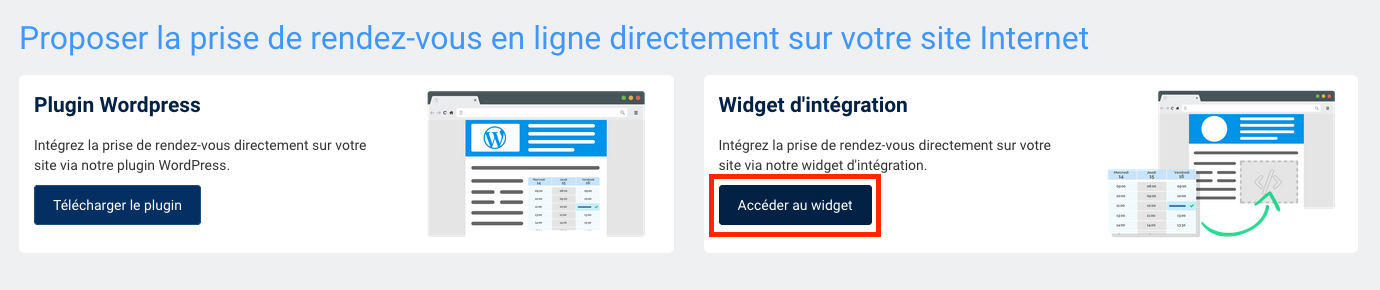
Sur le bloc Widget d’intégration cliquer sur Accéder au widget puis copier le code « widget d’intégration »
Pour l’intégrer sur votre site Wix :
Cliquer sur Ajouter sur la page concernée
Sélectionner code HTML
Coller le code d’intégration HTML SmartAgenda
Pensez à redimensionner le bloc d’intégration afin que l’affichage soit optimisé sur mobile et sur ordinateur également.
Comment paramétrer mon widget d’intégration ?
Liste des paramètres disponibles :
Nom du paramètre
Explication
Valeur attendue
affrdv
Affiche directement l’onglet de prise de rendez-vous
true ou false
contenu
Affiche l’onglet d’accueil
true ou false
entete
Affiche l’en-tête : logo / titre / adresse
true ou false
footer
Affiche le pied de page
true ou false
bandeau
Affiche le bandeau de connexion
true ou false
infosimportantes
Affiche l’info importante
true ou false
logo
Affiche votre logo
true ou false
photo
Affiche la galerie d’image
true ou false
presta
Saisissez l’id de la prestation que vous souhaitez afficher directement lors de la prise de rendez-vous. Ce paramètre permet de prendre rendez-vous directement pour une prestation souhaitée.
ID de la prestation
prestasaffichees
Saisissez l’id des prestations que vous souhaitez afficher directement lors de la prise de rendez-vous. Ce paramètre permet de filtrer les prestations de votre choix parmi la liste complète proposée.
ID des prestations (séparé par des virgules)
categ
Saisissez l’id de la catégorie de prestation que vous souhaitez afficher directement lors de la prise de rendez-vous. Ce paramètre permet de prendre rendez-vous directement pour une catégorie de prestations souhaitée.
ID de la catégorie
employe
Saisissez l’ID de l’utilisateur que vous souhaitez afficher directement lors de la prise de rendez-vous. Ce paramètre permet de prendre rendez-vous directement avec l’utilisateur concerné.
ID de l’agenda
groupement
Saisissez l’id du groupement d’agenda que vous souhaitez afficher directement lors de la prise de rendez-vous. Ce paramètre permet de prendre rendez-vous directement avec un groupement d’agenda souhaité.
ID du groupement
ins_civilite(1)
Remplissage automatique du champ Civilité
M ou F
ins_mail(1)
Remplissage automatique du champ Mail
Adresse mail
ins_nom (1)
Remplissage automatique du champ Nom
Texte
ins_prenom(1)
Remplissage automatique du champ Prénom
Texte
ins_portable(1)
Remplissage automatique du champ Portable
Numéro de téléphone
langue(1)
Permet de choisir la langue utilisée pour la réservation en ligne (le multi langue doit être activé sur votre agenda)
Code pays (ex : fr, uk, es, etc…)
tkaction(1)
Code unique permettant de sélectionner et vérrouiller la réservation pour une catégorie de prestation, une prestation, un utilisateur, un utilisateur et une prestation donnée.
Nous contacter
utm_c4 à utm_c10(1)
Permet d’ajouter dans les paramètres un ou plusieurs codes de suivi pour identifier la source d’un rendez-vous
Texte
(1) Ces paramètres sont à saisir dans les paramètres complémentaires à passer dans le champs get du widget. Si vous utilisez plusieurs paramètres, il faut concaténer les paramètres.
Exemple : pour passer les valeurs du nom et du prénom du client :
get : "ins_prenom=John&ins_nom=DOE"
Exemple de widget de prise de rendez-vous :
<script src="https://www.smartagenda.fr/pro/nomagenda/smartwidget.js" type="text javascript"></script>
<script>
   window.onload = function(){
      var options = {
      contenu : false,
      entete : true,
      footer : true,
      bandeau : false,
      infosimportantes : true,
      logo : true,
      photo : false,
      presta : 5, // ne pas mettre cette ligne si valeur passée dans l’url ou si le choix est effectué par l’internaute
      categ : 5, // ne pas mettre cette ligne si valeur passée dans l’url ou si le choix est effectué par l’internaute
      employe : 5, // ne pas mettre cette ligne si valeur passée dans l’url ou si le choix est effectué par l’internaute
      affrdv : true,
      get : "" // paramètres complémentaires à passer
   };
   var smartwidget = new SMARTAGENDAwidget(
      'smart-container',
      'https://www.smartagenda.fr/pro/nomagenda/',
      options
   );
   smartwidget.render();
};
</script>
Remarque : pour faciliter la mise en place, on peut passer les valeurs de la prestation et de l’agenda en paramètre de l’url, par exemple :
Ainsi la procédure de mise en place est la suivante :
Créer une page, par exemple «rdv-internet.html» qui contient le widget mais sans mettre les lignes « presta :» et «employe :» (on peut tout mettre dans le <body>)
Si vous souhaitez charger directement les disponibilités d’une prestation et/ou d’un agenda alors : sur chaque page du site concernée placer un bouton «prendre rdv» quipointe vers rdv-internet.html?presta=xx&agenda=xx
Sinon appeler la page «rdv-internet.html» sans passer plus de paramètre particulier
Ajouter un bouton cliquable pour prendre un rendez-vous sur mon site Wix.
Vous pouvez également intégrer SmartAgenda sur votre site Wix à l’aide d’un bouton cliquable. Cette solution est la plus simple à mettre en place et reste tout de même efficace. En revanche, vos clients seront redirigés sur une nouvelle page pour prendre leur rendez-vous.
Pour intégrer un bouton cliquable, voici comment faire :
Ouvrir la page concernée
Cliquer sur le bouton et le faire glisser sur la page
Cliquer sur le bouton et sélectionner l’icône lien
Ajouter l’URL de votre site de prise de rendez-vous SmartAgenda
N’hésitez pas à ajouter plusieurs boutons sur l’ensemble de votre site afin qu’ils soient plus visibles.
Désormais vos clients peuvent prendre leur rendez-vous sur votre site internet Wix avec SmartAgenda. Si vous rencontrez des difficultés, notre équipe SmartAgenda est prête à vous accompagner dans sa mise en place.